教えて!AIさん(AI精査補助ツール)マニュアル
このWindows用アプリ(読み方は「おしえて!アイさん」です)は、あなたの決算短信の精査と情報整理をサポートするツールです。特に、PDF形式の決算短信から必要な情報を効率的にテキスト化し、既存のAIサービスで分かりやすい資料を作るお手伝いをします。このマニュアルを読んで、「教えて!AIさん」をバッチリ使いこなし、決算短信分析の達人になりましょう!
「教えて!AIさん」でできること
「教えて!AIさん」は、AI(人工知能)の力を活用し、特に次のような場面で力を発揮します。
- PDF決算短信からのテキスト抽出
企業の決算短信PDFファイルのURLを入力するだけで、AI分析用のテキストデータを簡単に準備できます。
- 既存AIサービスとの連携
抽出したテキストは、ChatGPTやGeminiなど既存のAIサービスにコピペして利用できます。無料枠でPDFを直接読み込めないAIサービスでも、決算短信の内容を解析・要約することが可能になります。
- AI質問の効率化と資料作成サポート
あらかじめ質問を作成・保存しAIに投げかけることで、情報収集や分析資料作成をスムーズに進められます。明確な指示により、HTML形式など分かりやすい形で情報を整理・出力可能です。
「教えて!AIさん」の操作方法(GUI画像で解説!)
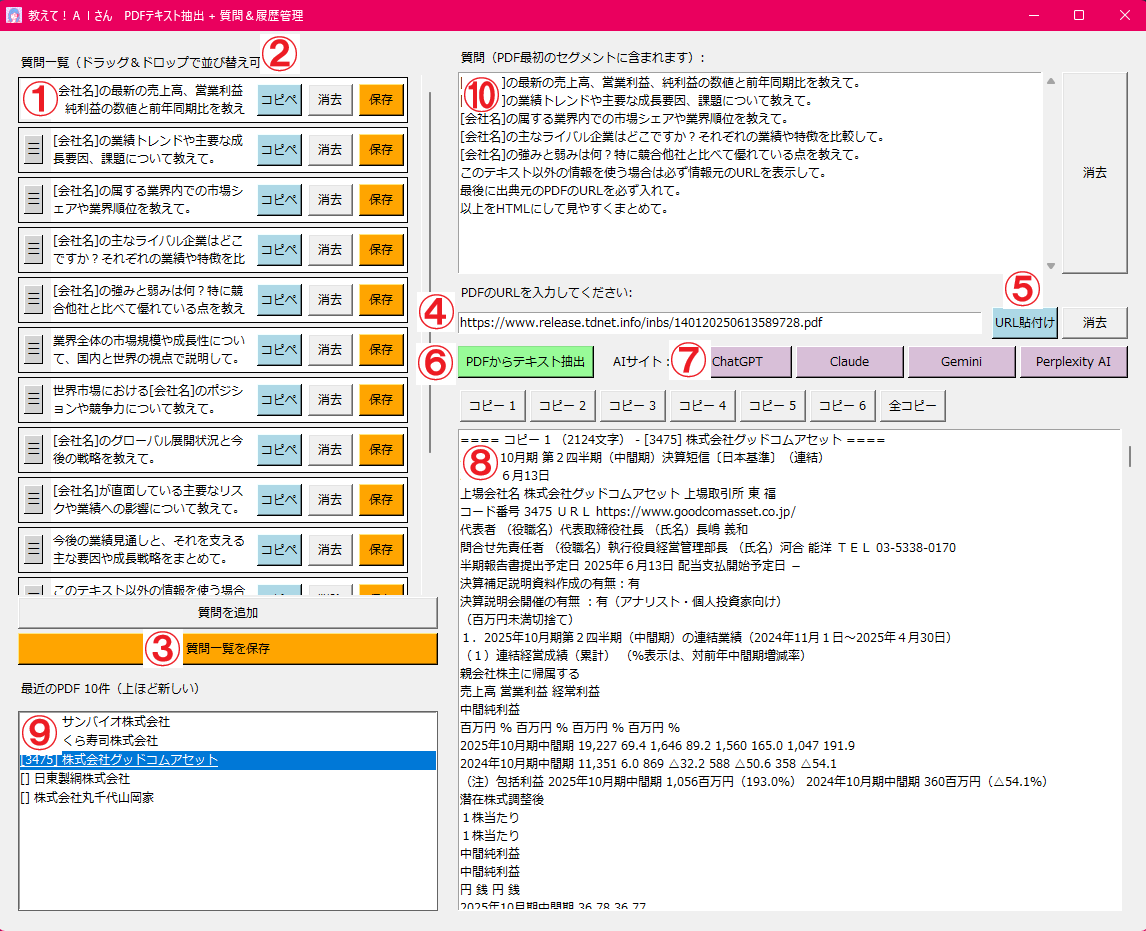
※上の画像をクリックすると新しいウィンドウで表示されます。
手順1:質問を決め、決算短信のPDFからテキストを抽出する
- 左側の「質問一覧」エリア①から、AIに聞きたい質問を選んでください。
- 各質問の右にある【コピペ】ボタン②をクリックすると、質問文が質問入力欄⑩にコピーされます。(編集も可能です。)
- 決算短信のPDFファイルのURLを準備します。
例:TDnet
の表題決算短信〔日本基準〕などのリンクをクリックするとPDFの直リンクが見つかります。
- アプリ中央の「PDFのURLを入力してください」と書かれた入力欄④に、そのURLを貼り付けます。
- 【URL貼付け】ボタン⑤をクリックするかCtrl+Vで貼り付けた後、
【PDFからテキスト抽出】ボタン⑥をクリックします。
- PDFの内容がテキスト形式で、画面右上の白い広いエリア⑧に表示されます。
これで、AIに読み込ませる準備ができました。
手順2:AIに賢く質問を投げかける
「教えて!AIさん」が抽出したテキストを、あなたがお使いのAIサービス(ChatGPT、Gemini、Claudeなど)にコピペして質問を投げかけます。
- まず、画面中央にある「AIサイトへジャンプ」ボタン群⑦から、使いたいAIサービスを選んでクリックし、そのサイトを開きます。
- 開いたAIサービスのチャット欄に、手順1でコピーした質問文と、抽出した決算短信のテキストを貼り付けて送信します。
- 文字数制限に注意!(未課金の場合)
AIサービスに一度に送れる文字数には限りがあります。特にAIサイトに未課金の場合、一度に大量のテキストを送ると、すべてを読み込んでもらえないことがあります。そのため、「教えて!AIさん」で抽出したテキストは、【コピー1】、【コピー2】といった分割された形式で提供されます。⑩の部分)これを順に分割してAIサービスに送るようにしてください。また、【全コピー】ボタンで全部分を一括コピーできます。
AI検索の秘訣(⚠特に 1 は非常に重要です!)
AIはとても便利ですが、間違った情報を言うことが頻繁にあります。特に、出典が不明な情報は信用できません。決算短信という重要な情報を扱う際は、正しい情報を引き出すために、質問の仕方に工夫が必要です。
- 出典元を必ず要求する
AIに質問を投げかける際に、以下のフレーズを必ず含めましょう。
- 「最後に出典元のPDFのURLを必ず入れて。」
- 「このテキスト以外の情報を使う場合は必ず情報元のURLを表示して。」
特に一次ソース(元の決算短信PDFや企業の公式サイトなど)を示させるように促すのは、正確な情報を得るために必須です。これにより、AIが勝手に情報を付け加えることを防ぎ、信頼性を高められます。
- 見やすい形式でまとめるよう指示する
AIに情報をまとめてもらう際、より見やすい形で出力させるには、質問の最後にこんな一言を付け加えましょう。
この一文を加えるだけで、AIが情報を整理し、きれいにレイアウトされたHTML資料を作成してくれるかもしれません。HTML形式はブラウザで手軽に見ることができます。
PDFで欲しい場合は、「PDF形式でまとめて。」と指示してみましょう。(AIによっては直接PDFを出力できない場合もあります。)
その他:便利な機能
- 質問の一括保存・新規作成
「質問一覧」エリア①の下にある【質問一覧を保存】ボタン③をクリックすると質問を一括保存できます。その上の【質問を追加】ボタンで質問を新規に追加することができます。(デフォルトの質問数は10個です)
- 過去に処理したPDFの履歴
画面左下には「最近のPDF 10件(上ほど新しい)」リストエリア⑨が表示されています。クリックするとそのPDFのURLが入力欄④に入力されます。
「教えて!AIさん」を使うときの注意点
「教えて!AIさん」を使うときに気を付けてほしいことがあります。
- 情報の確認を忘れずに!
特に決算短信は、企業の重要な情報源です。必ず一次ソース(元のPDFや企業の公式サイトなど)で自分で確認するようにしましょう。AIはあくまで補助ツールとして活用してください。
- 個人情報は入力しない!
個人が特定できる情報は絶対に「教えて!AIさん」やAIサービスに教えないでください。アプリやAIはあくまでプログラムなので、個人情報を知られるとトラブルに巻き込まれる可能性があります。
まとめ
「教えて!AIさん」は、PDF形式の決算短信からの情報抽出、そしてそのテキストを既存のAIサービスに渡して高度な情報整理を行うためのアシスタントアプリです。このマニュアルを参考に、「教えて!AIさん」とあなたが利用するAIサービスを上手に連携させて、決算短信の精査を効率化し、より質の高い分析を目指しましょう!
「教えて!AIさん」と一緒に、決算短信の重要なポイントを素早く見つけ、理解を深めていきましょう!
参考:HTMLの作り方と開き方
- 空のテキストファイル(新規 テキスト ドキュメント.txt)を作成し、メモ帳などのテキストエディタで開きます。
- AIが教えてくれた、以下の様なHTMLの文字列を全てコピーしてテキストファイルに貼り付け、保存していったん閉じます。
<!DOCTYPE html>
<html lang="ja">
<head>
  <meta charset="UTF-8" />
  :
  :
</body>
</html>
- 保存したテキストファイルの名前を「企業名.html」のように拡張子を「.html」に変更します。
- 変更したHTMLファイルをダブルクリックすると、お使いのブラウザで開いて内容を見ることができます。
既知の不具合
- 抽出履歴において、正常に銘柄名とコードが出ない場合があります。